
Це стара версія документу!
Зміст
Встановлення Microsoft SQL Server Express та налаштування зв'язку з Unipro
Ця інструкція підходить для Windows 11 та новіше.
 Якщо у вас Windows 10/8/7/XP, то інструкція тут: Встановлення Microsoft SQL Server Express 2014/2008
Встановлення SQL Server Express 2022 проходить в три кроки:
- Вставновити програму для керування базами даних SQL Server Management Studio.
- Вставновити сам SQL Server Express 2022.
- Налаштувати зв'язок з Unipro.
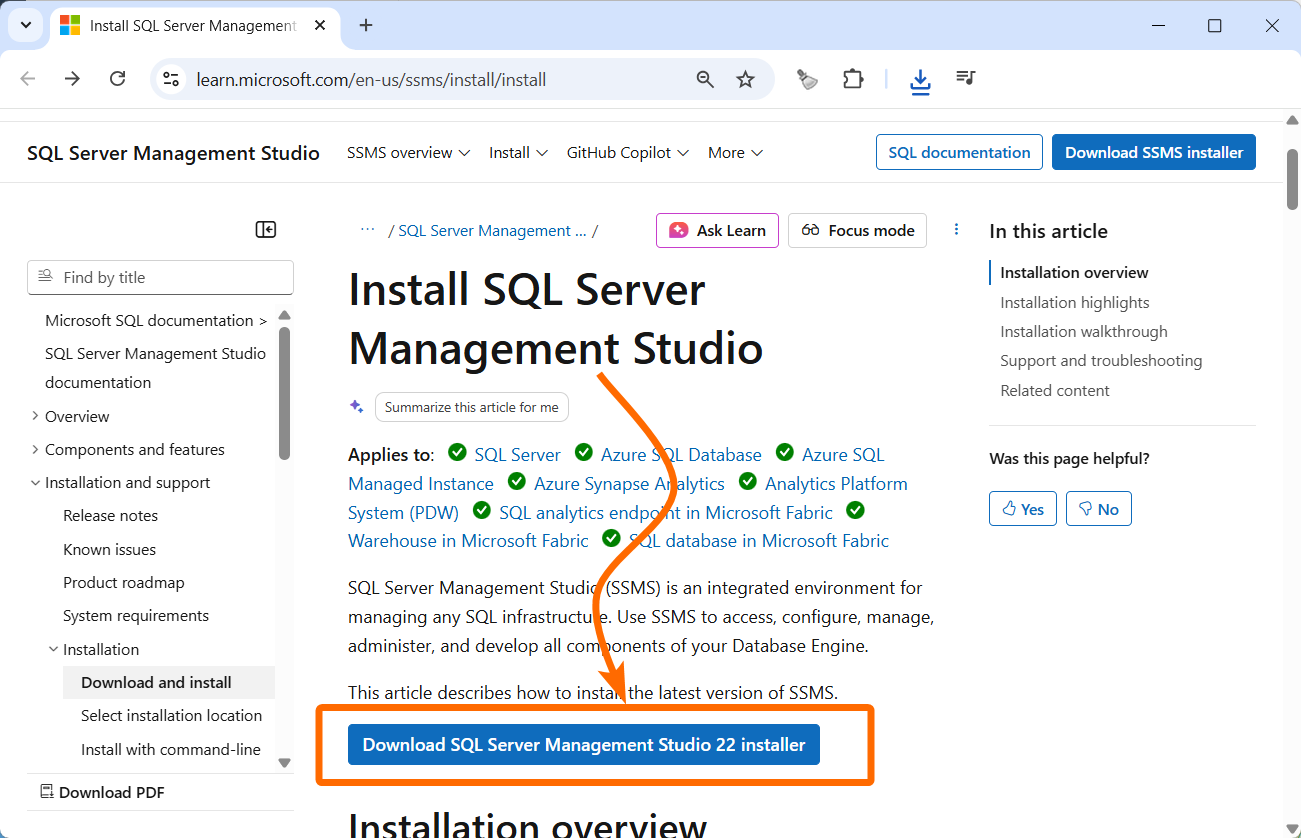
1. Встановіть SQL Server Management Studio з сайту microsoft.com
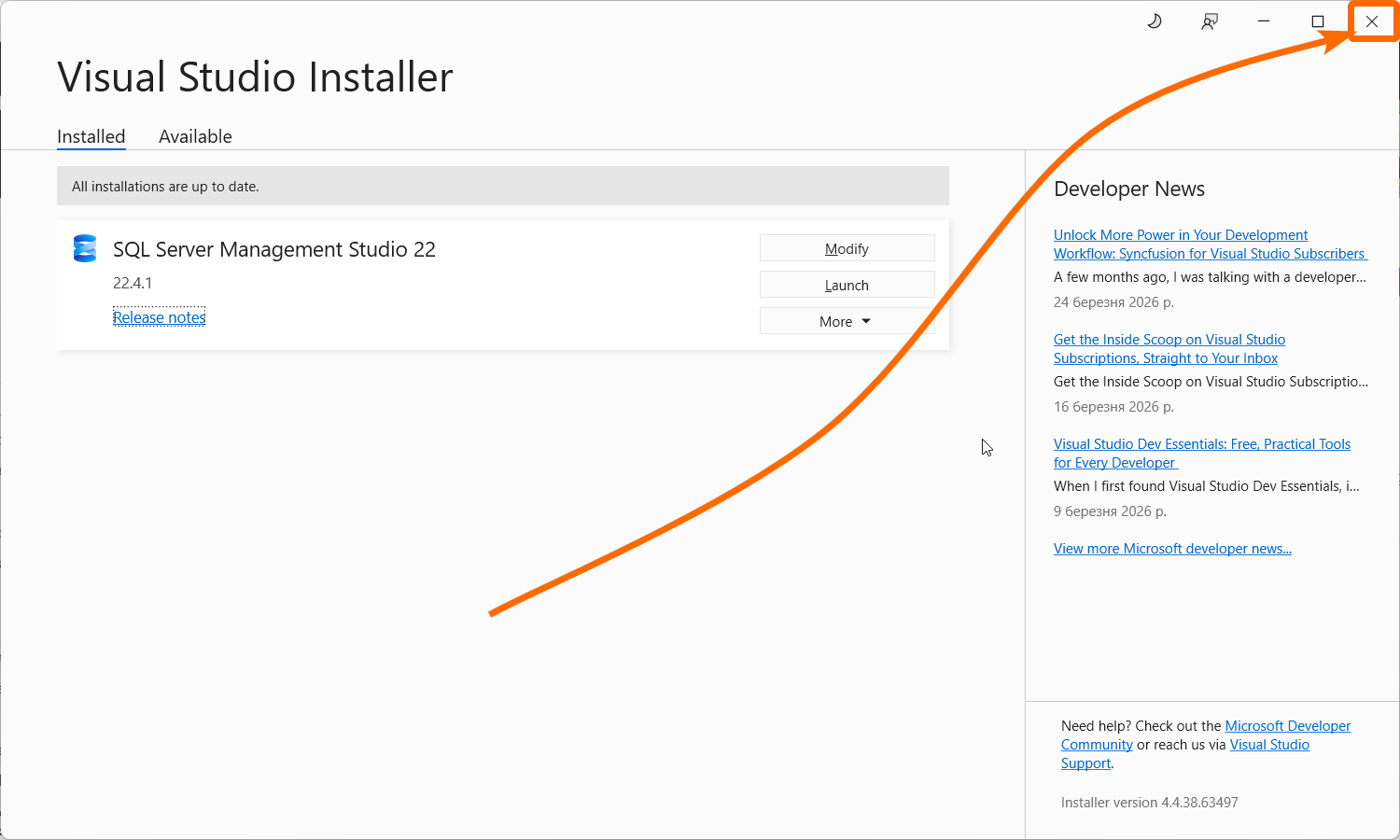
З офіційного сайту microsoft завантажте інсталяційний файл “SQL Server Management Studio”. Можна знайти за цим посиланням SQL Server Management Studio, або пошуком.
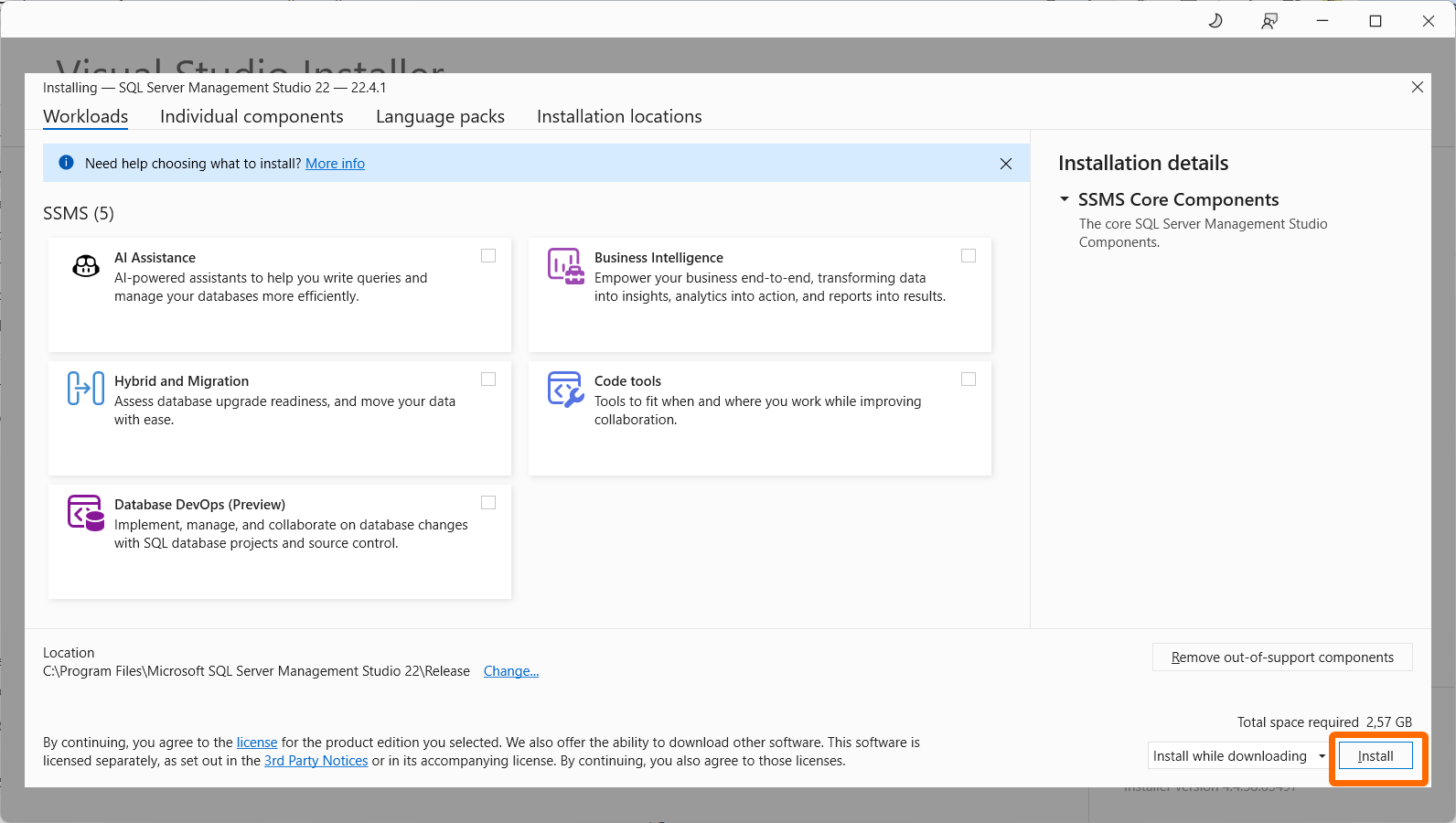
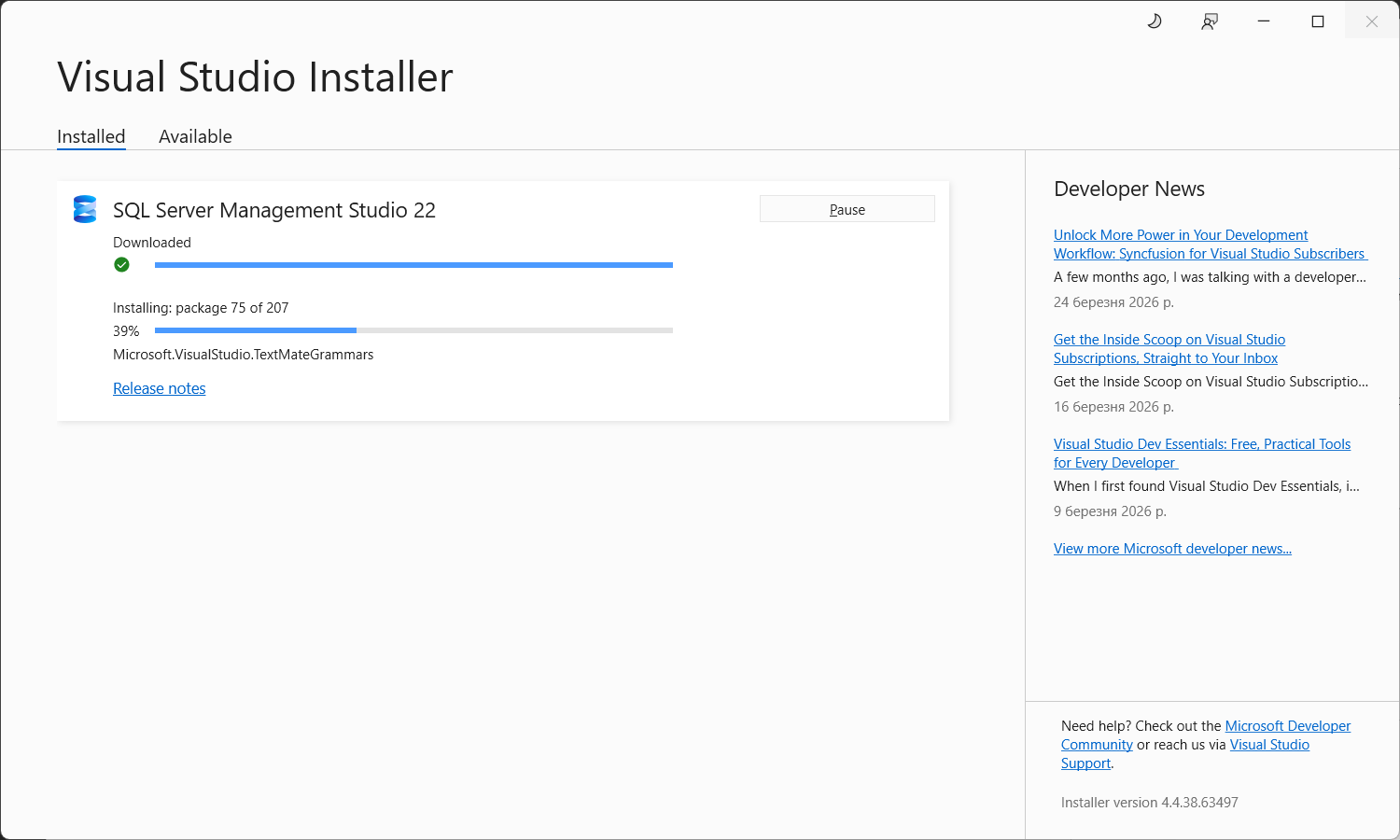
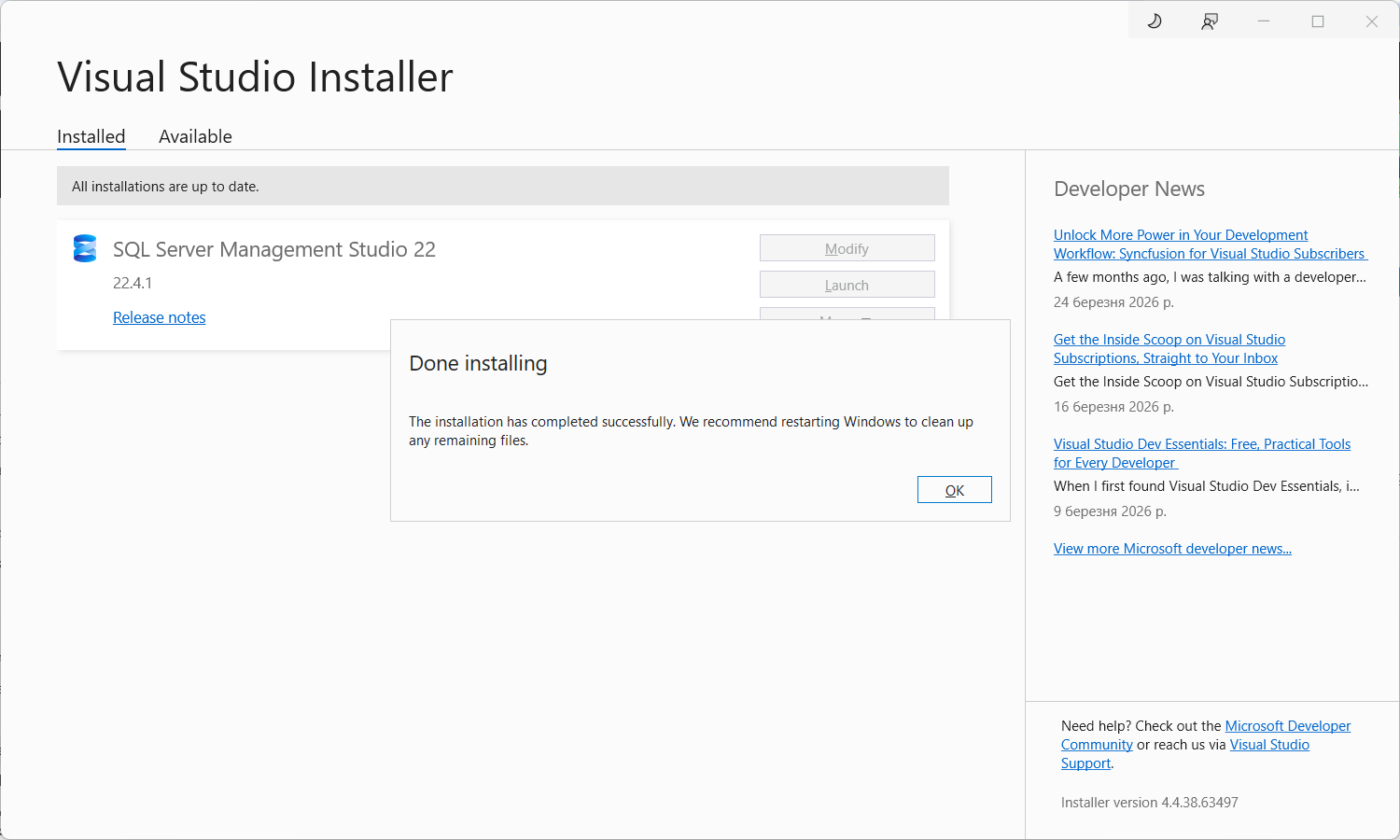
Запустіть завантажений файл, після установки з’явиться вікно, в ньому нічого не потрібно обирати, одразу натисніть “Install/Завантажити”. Почнеться процес установки.
2. Завантажити з сайту microsoft.com інсталяційний файл Microsoft SQL Server 2022 Express
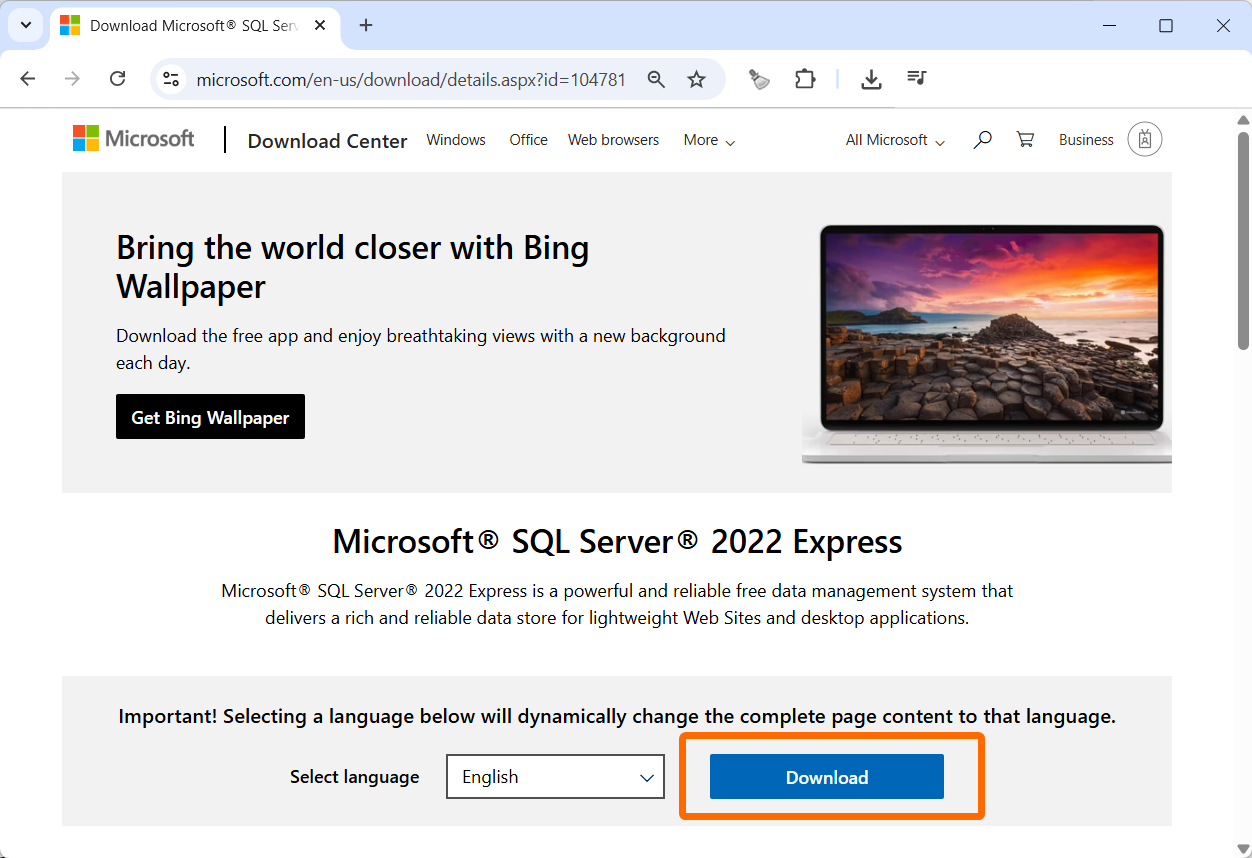
З офіційного сайту microsoft завантажте інсталяційний файл “SQL Server 2022 Express”. Можна знайти за цим посиланням SQL Server 2022 Express, або пошуком.
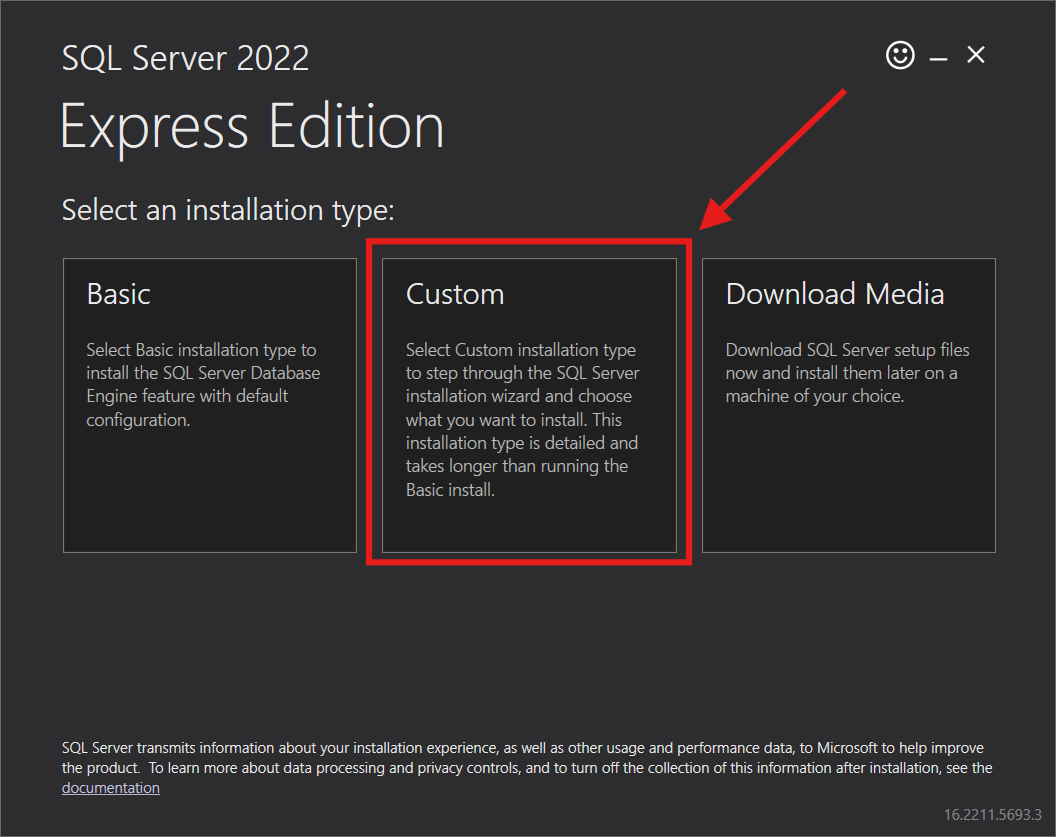
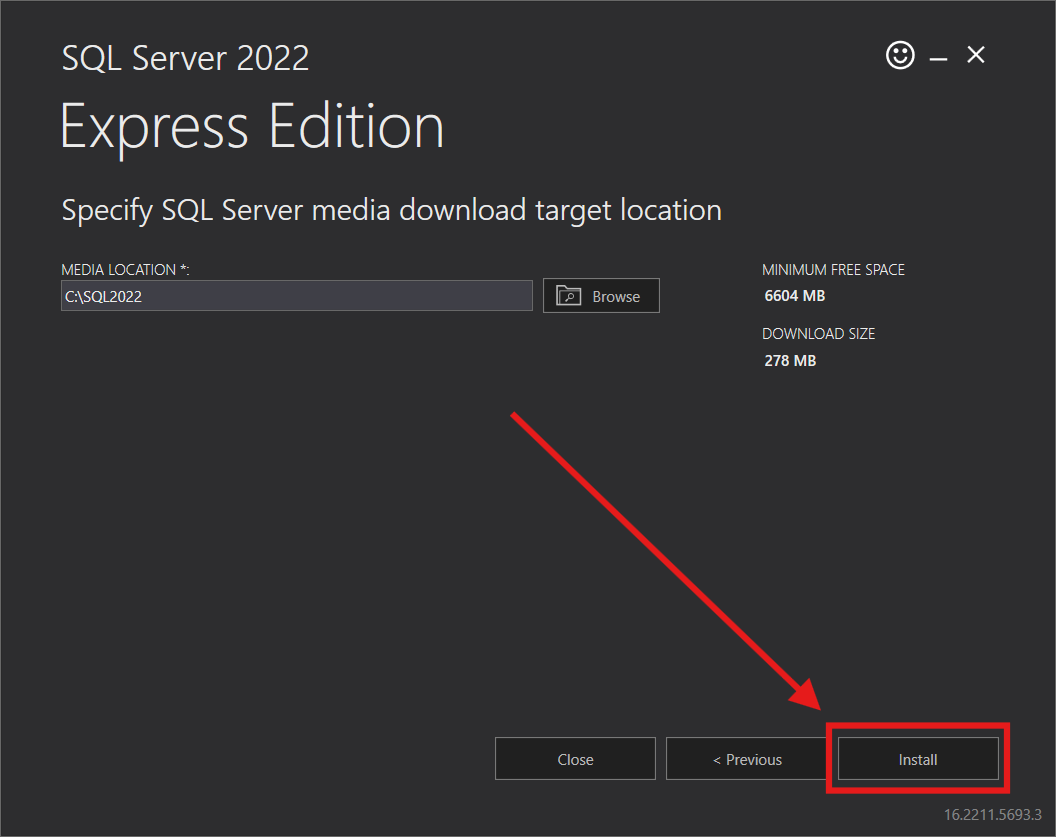
Запустіть завантажений файл, після установки з’явиться вікно, в ньому оберіть тип установки - “Custom/Кастомний”:
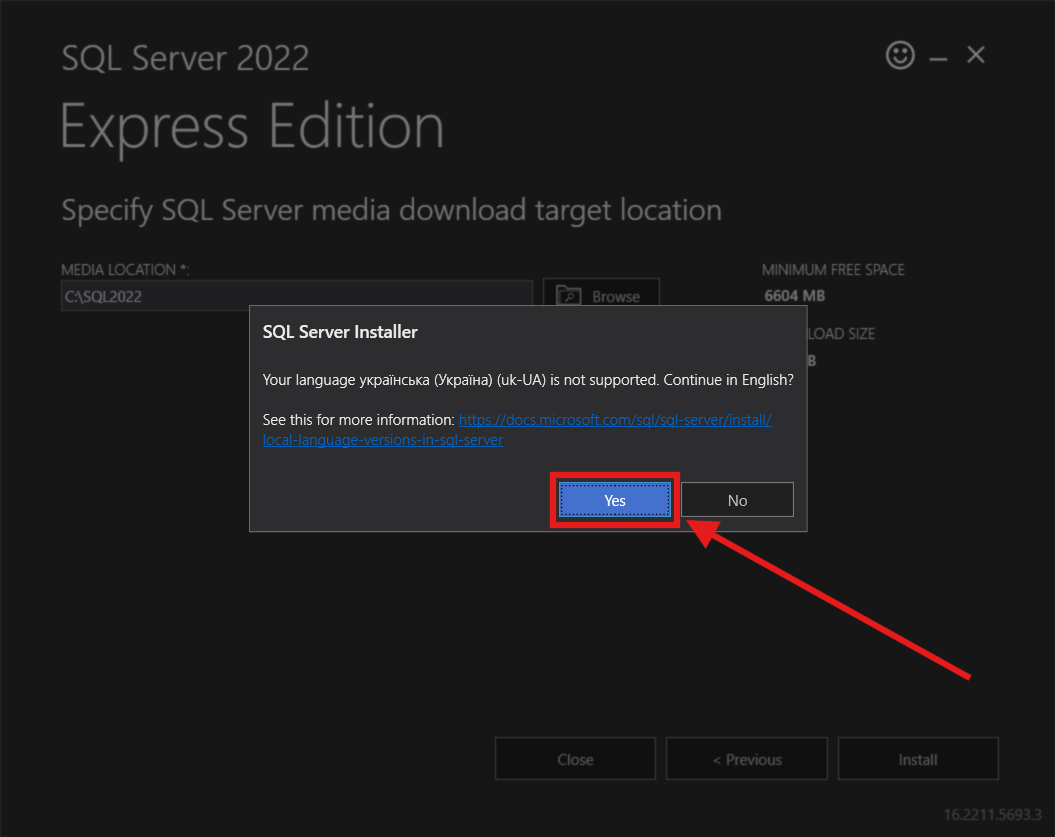
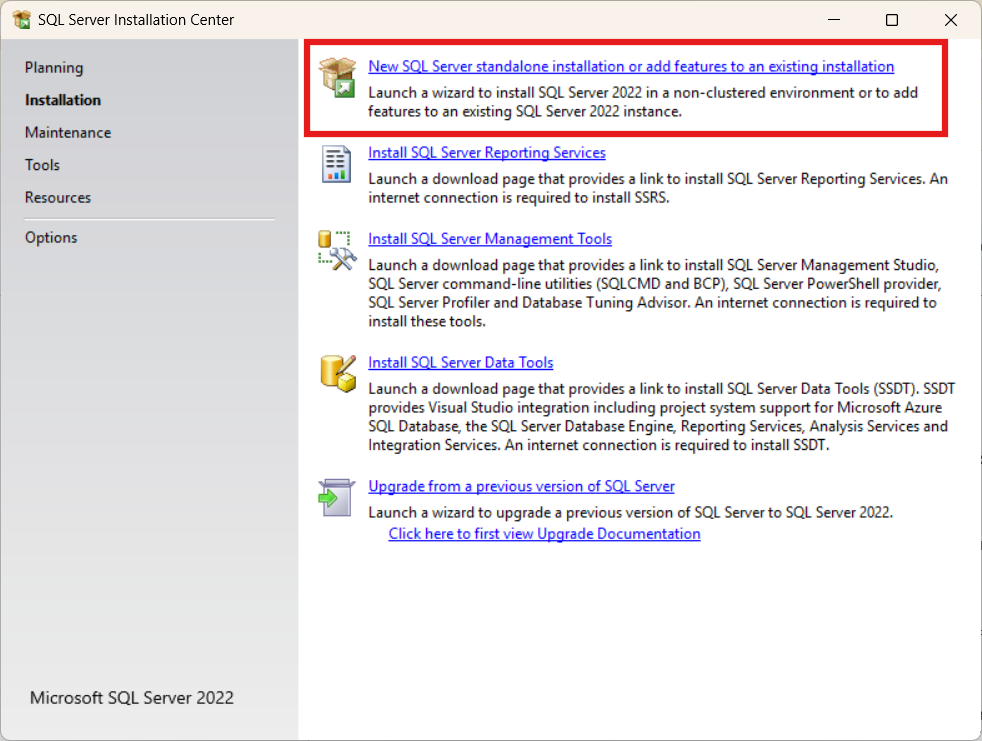
В вікні, що з’явиться після інсталяції оберіть “New SQL Server standalone installation/ Нова автономна інсталяція SQL Server”.
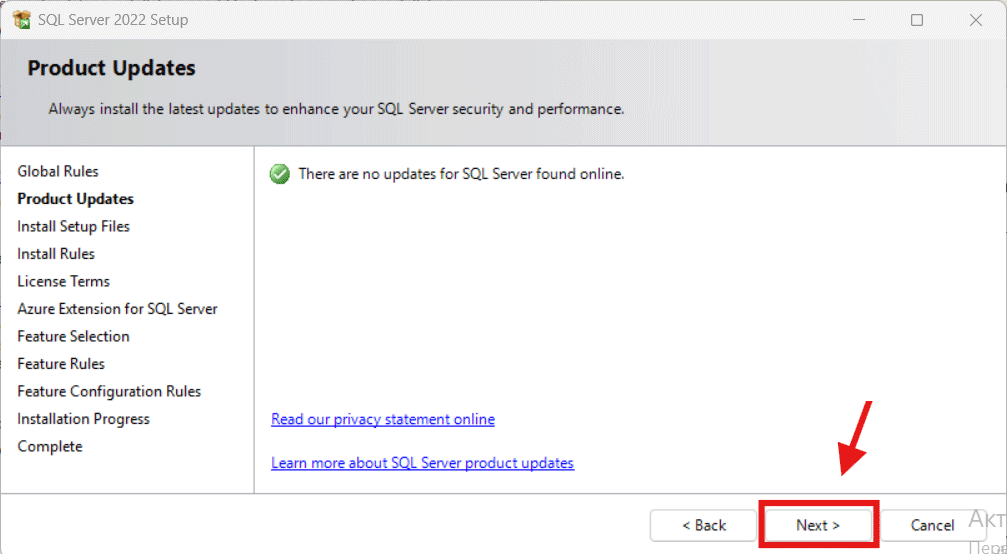
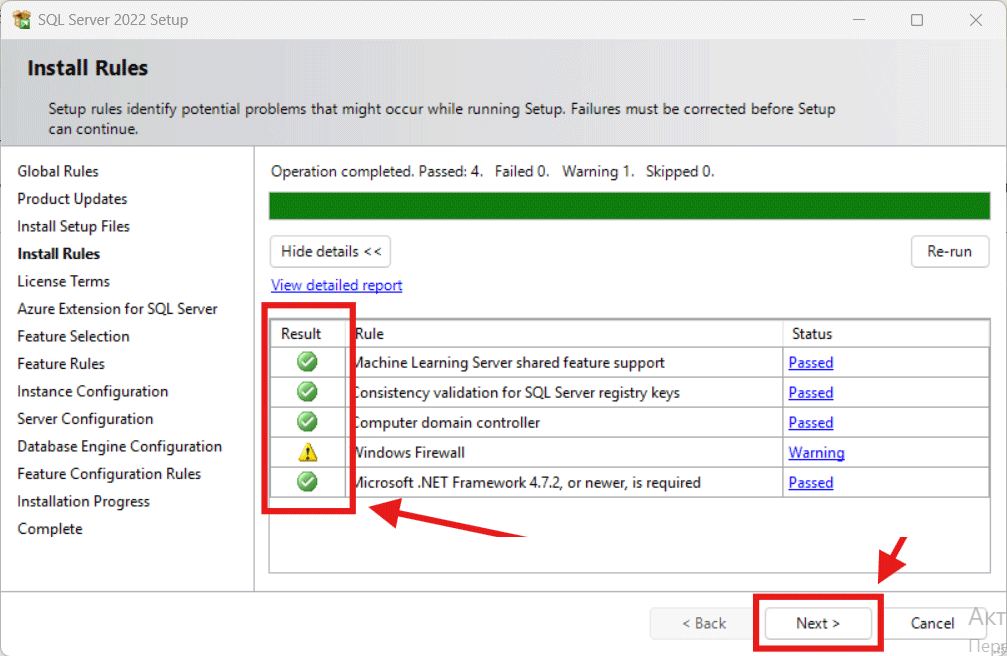
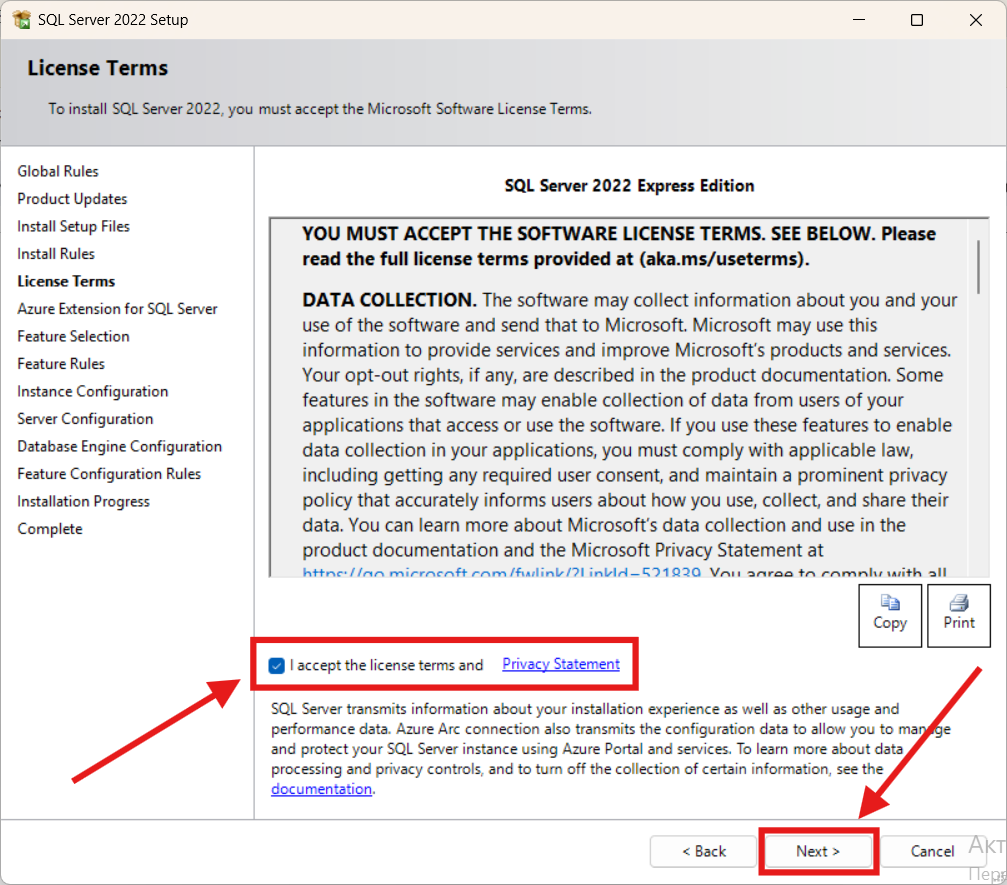
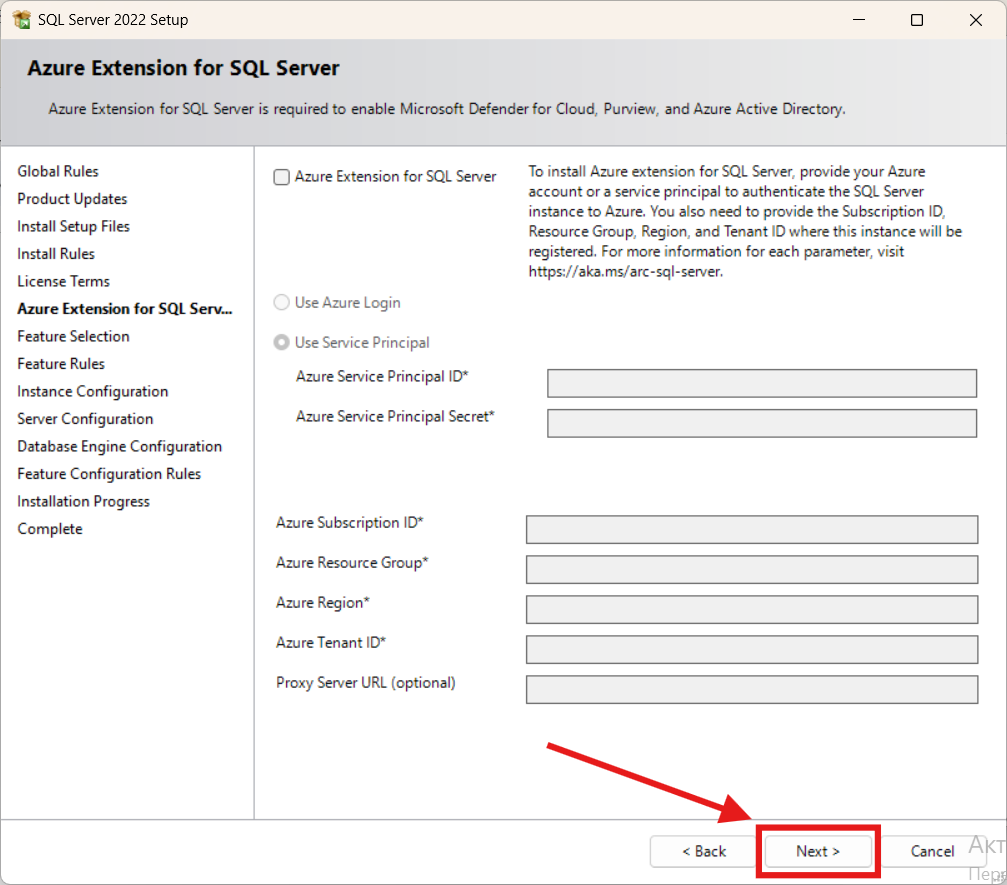
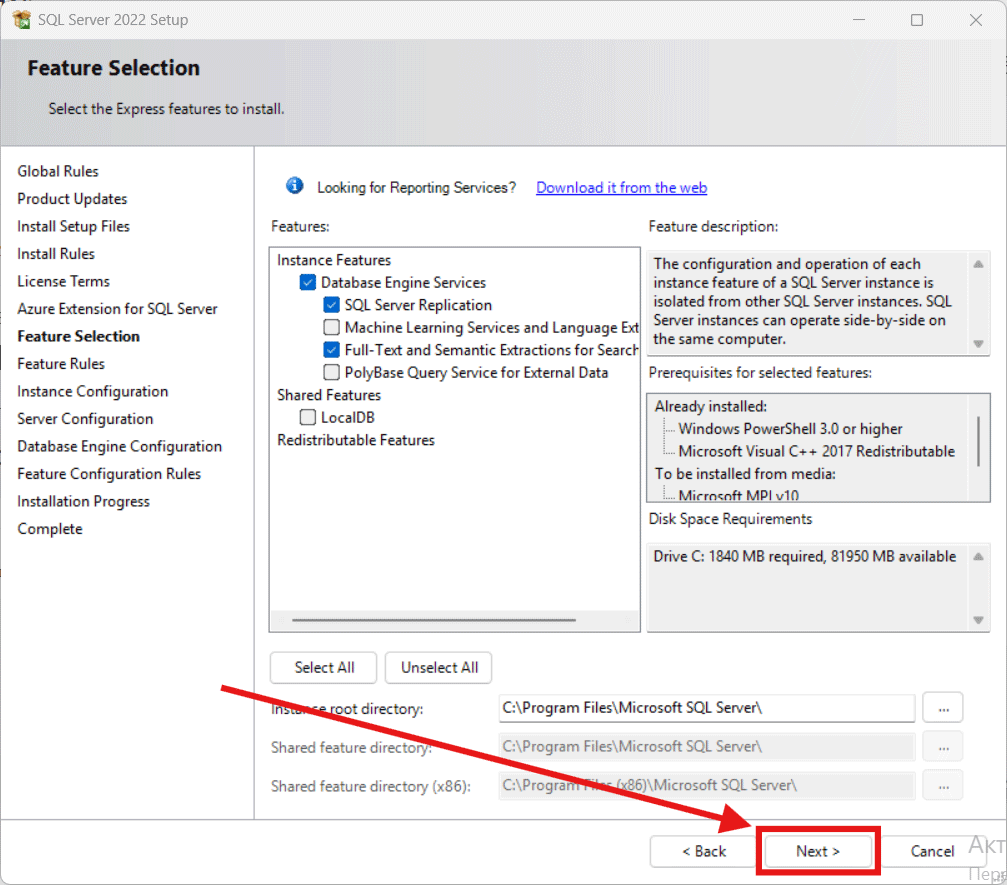
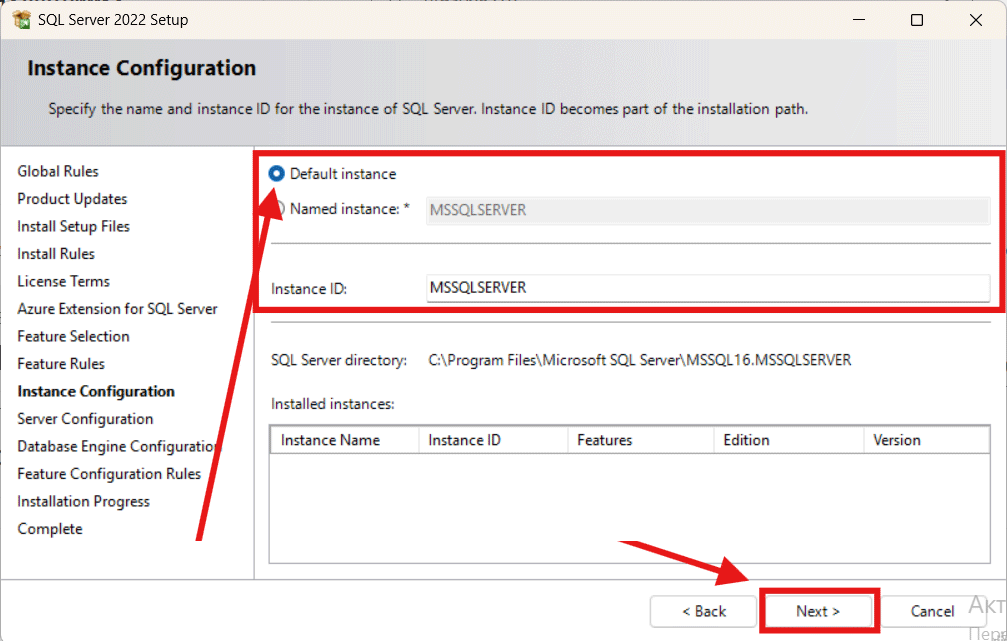
В вікні “Instance Configuration/ Конфігурація екземпляра” оберіть “Default instance/ Примірник за замовчуванням” потім “Next/Далі”
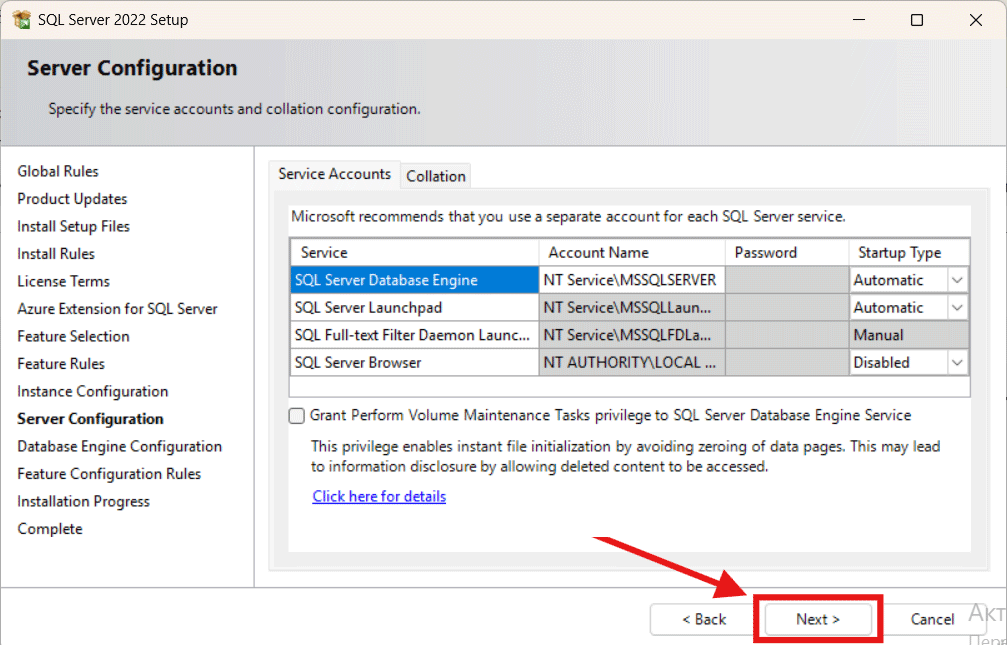
У вкладці “Server configuration” оберіть тип автентифікації – змішаний. В полі для вводу та підтвердження паролю придумайте та введіть пароль доcтупу до баз даних (пароль збережіть/запам'ятайте, його потрбіно буде вводити в програмі Unipro, щоб прогарма могла створити базу даних та користуватись базою)
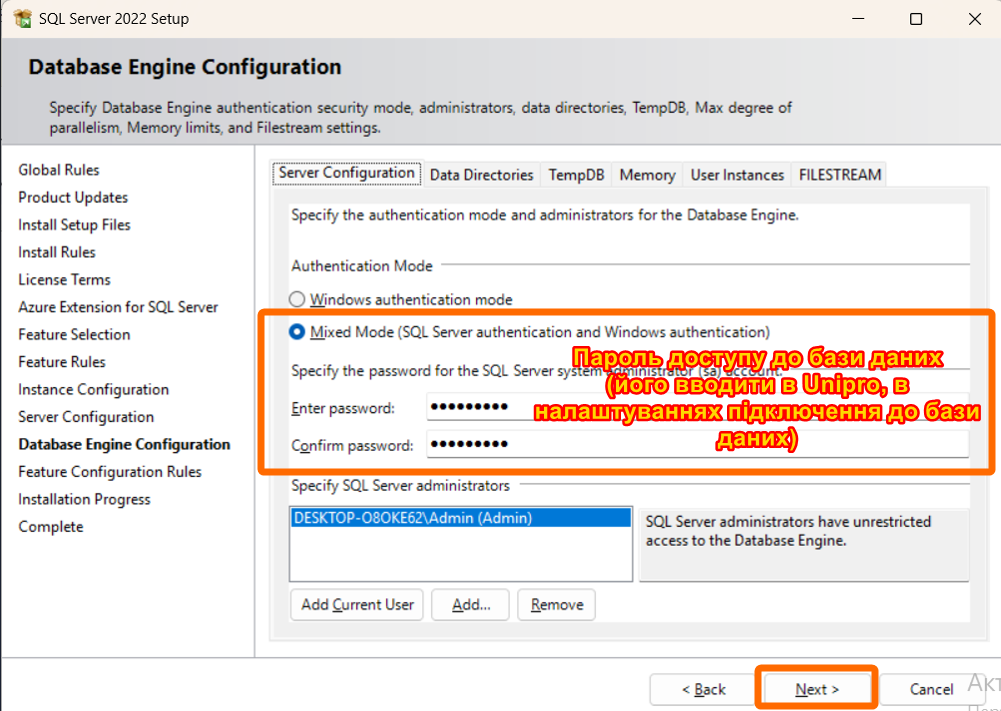
Наступним кроком вкажіть шлях збереження баз даних, рекомендований шлях на фото нижче.
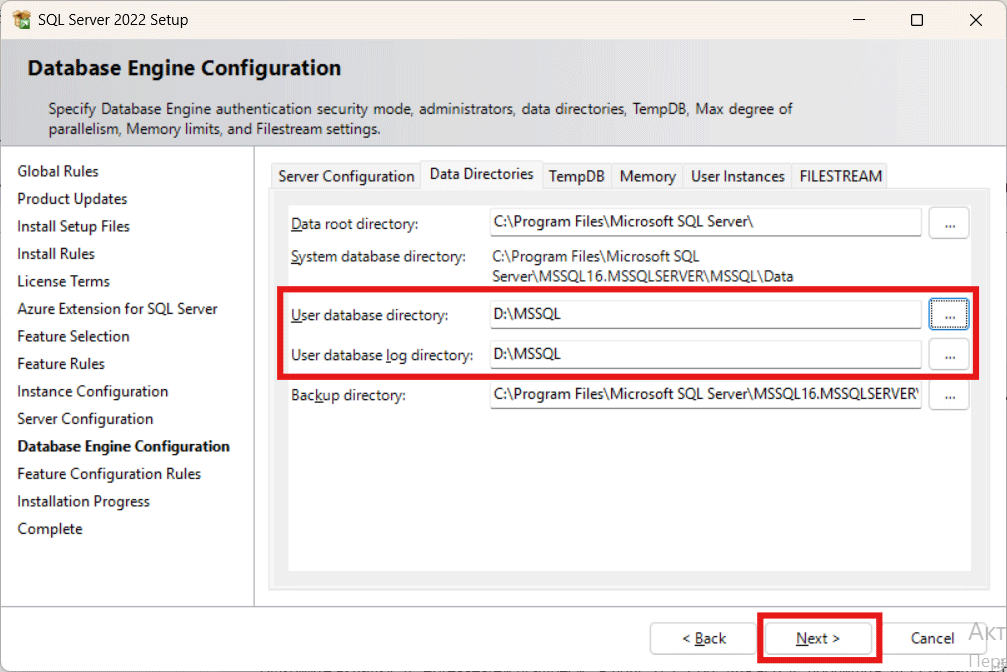
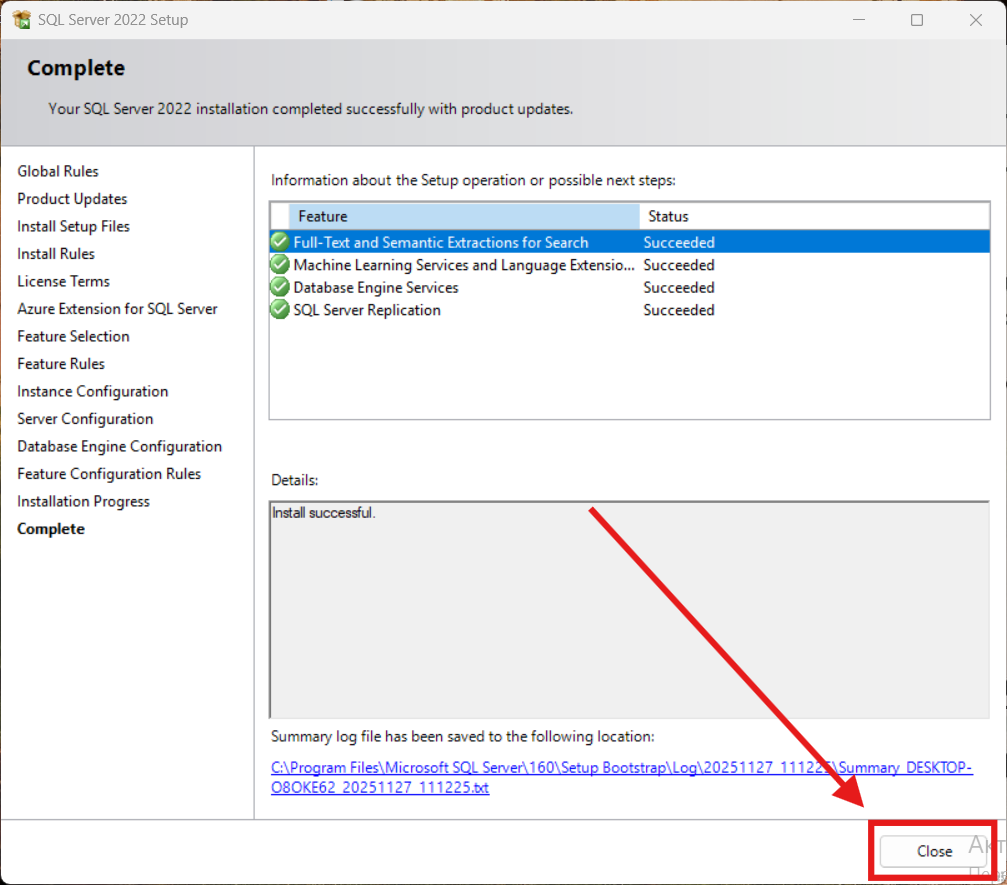
Після цього відбудеться інсталяція серверу. Коли вона буде завершена – натисніть “Close/Закрити”
2.1. Дозволи підключення до Microsoft SQL Server Express
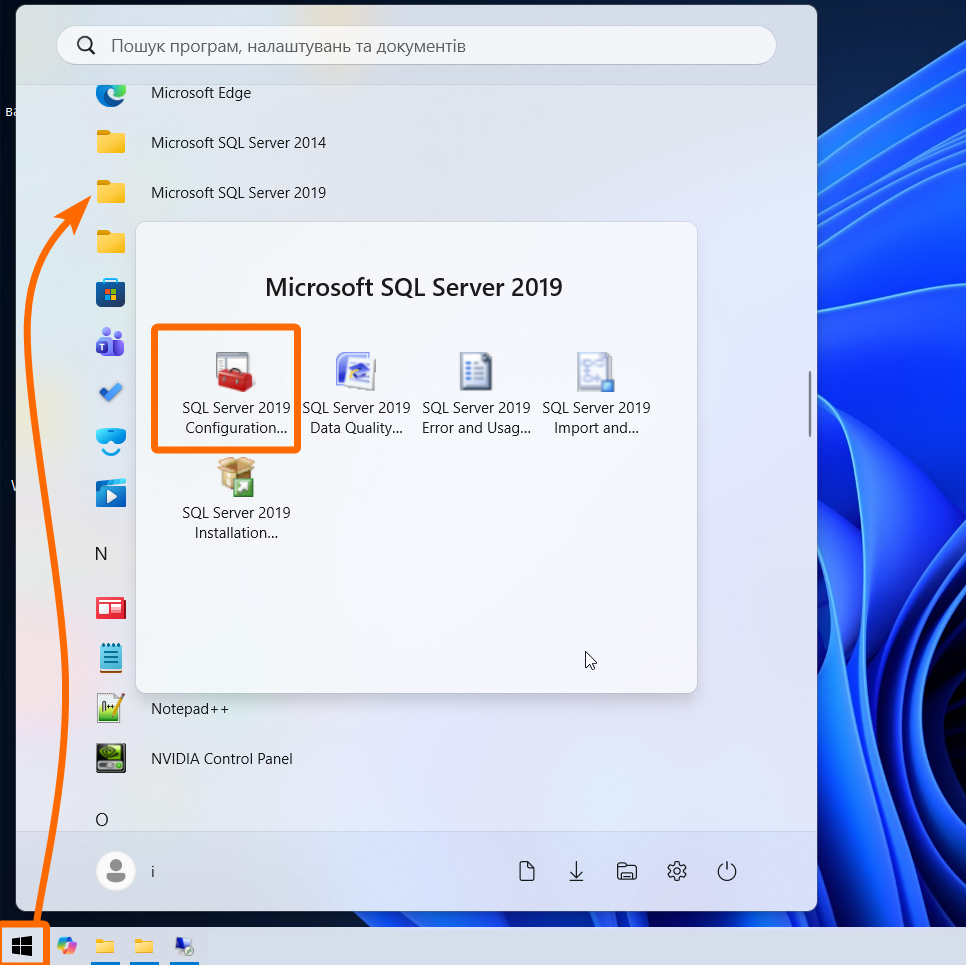
Відкрийте Sql Server Configuration Manager з правами адміністратора. Відкрийте “Protocols for SQLEXPRESS/Протоколи для SQLEXPRESS” - натисніть “TCP/IP” - правою кнопкою миші - “Properties/Властивості” - “Enabled = Yes/ Включено=Так”.
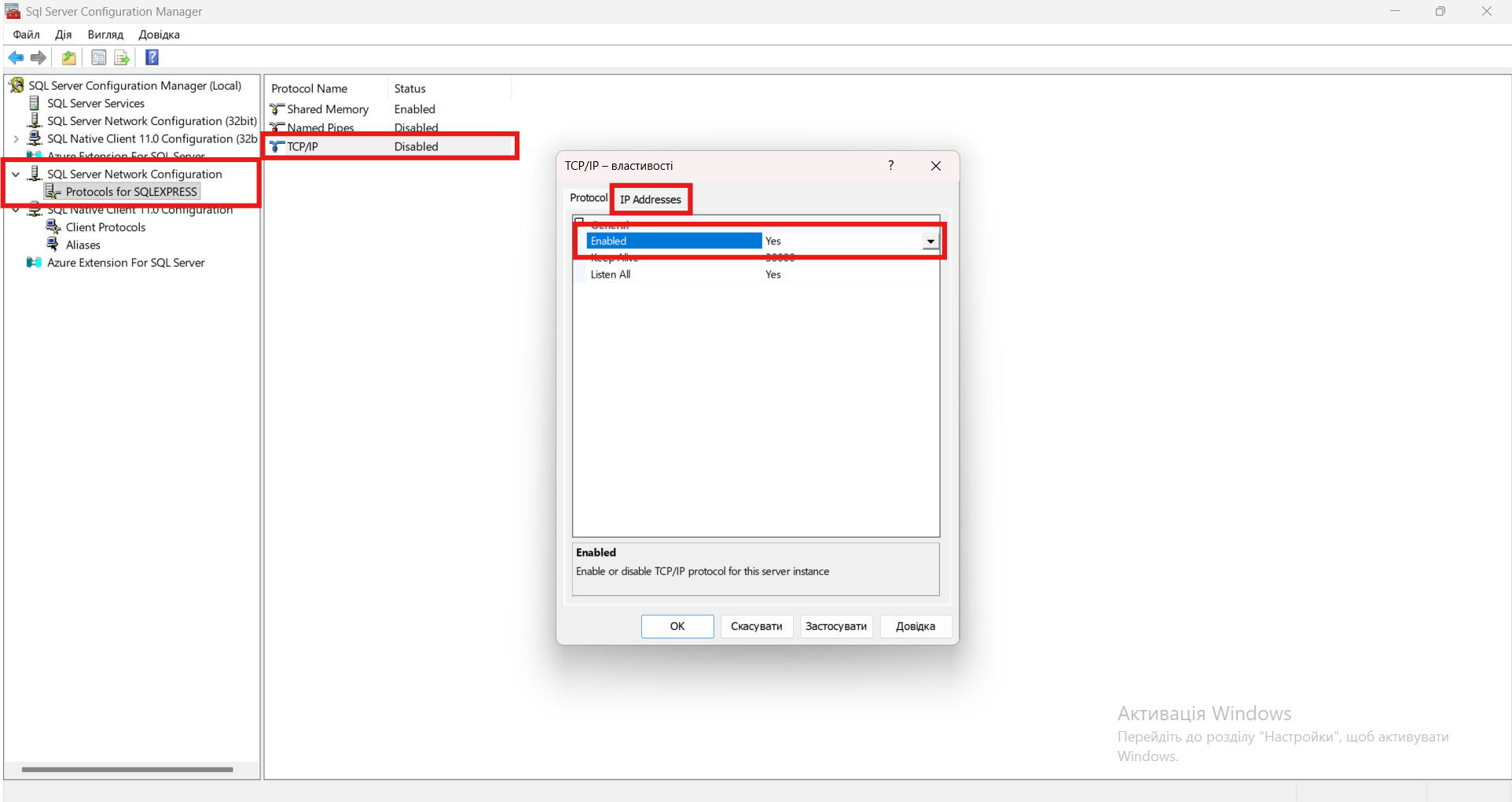
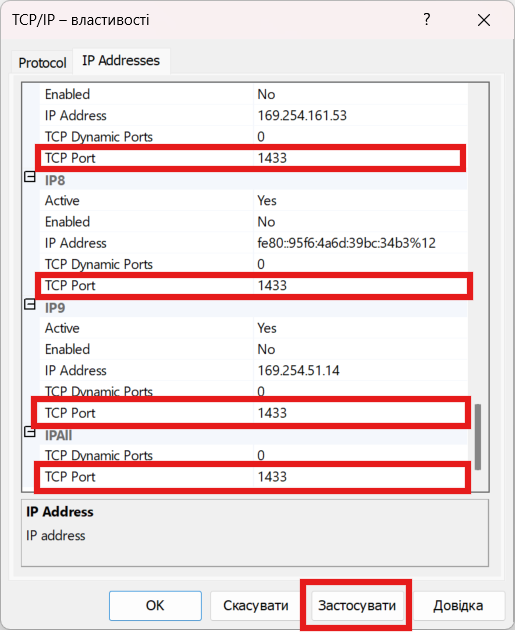
Відкрийте вкладку ”IP Adresses/Ай пі адреси”, в полі “TCP Port” для всіх IP пропишіть 1433 та натисніть “Застосувати”:
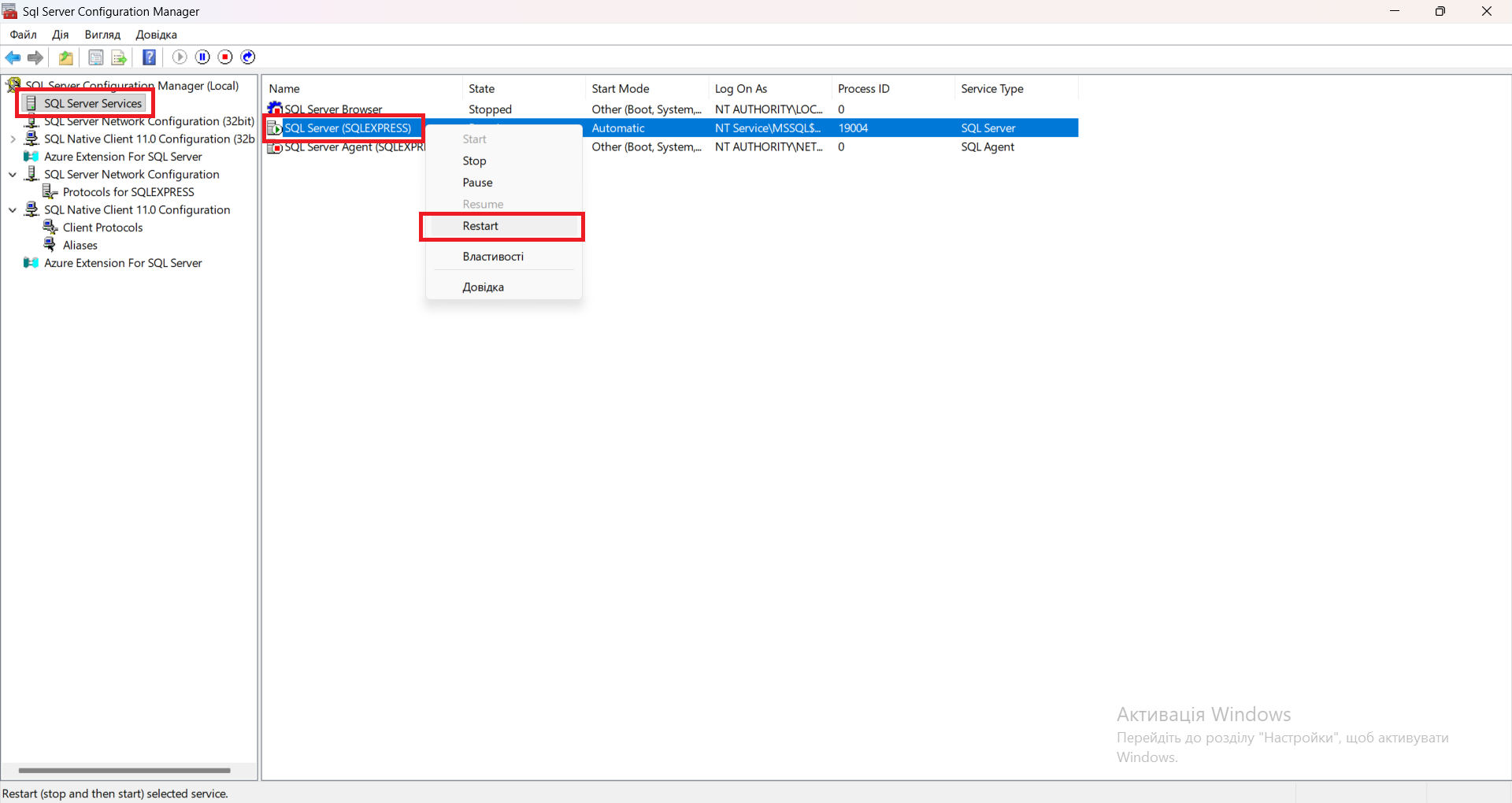
Після цього перезавантажте SQL SERVER (відкрийте SQL Server Services - натисніть правою кнопкою миші на “SQL Server (SQLEXPRESS)” - потім натисніть “Restart/Перезавантажити”):
Налаштування Unipro для підключення до SQL Server
У полі Сервер введіть 127.0.0.1 - IP-адреса комп'ютера, на якому встановлено SQL Server. Користувач: “sa” Пароль: (пароль, який вводили під час установки SQL Server). Ім’я бази: введіть назву бази даних. Тільки латинські літери, цифри та знак “підкреслення”, БЕЗ пробілів та тире. Натисніть “Створити нову” - буде створено нову порожню базу даних.
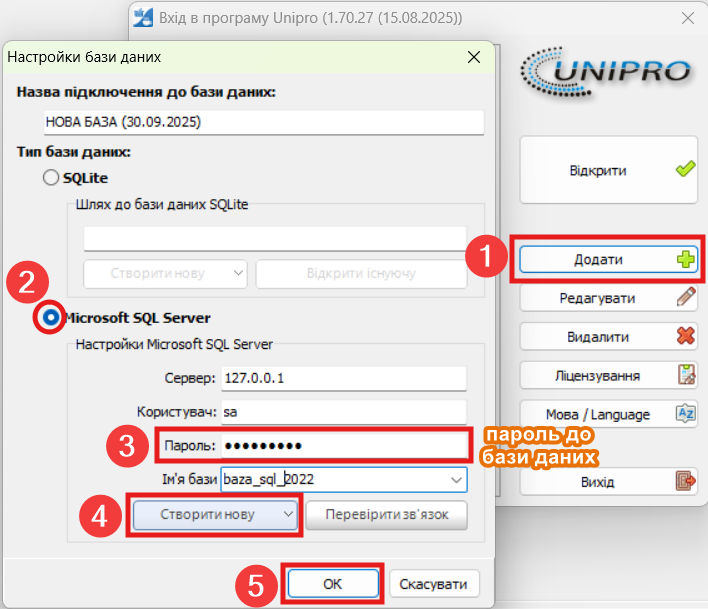
Якщо плануєте підключення до SQL Server через Інтернет, то на роутері потрібно налаштувати “прокидання порту” та надати в брандмауері на сервері дозвіл для підключень по порту 1433 (за замовчуванням, та можна змінити на інший).
Якщо порт SQL Server не стандартний (не 1433), то в підключенні в Unipro писати порт через “кому”, наприклад порт 23100 записати так:
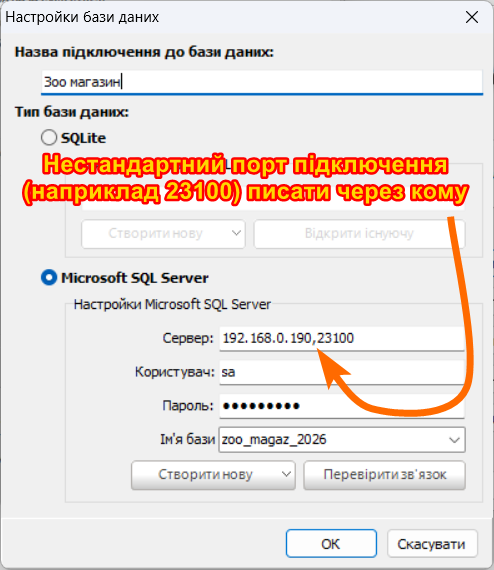
ХХХХХХХХХХХХХХХХХХХХХХХХХХХХХХХХХХХХХХХХХХХХХХХХХХХХХХХХХХХХХХХХХХХХХХХХХХХХХХХХХХХХХХХХХХХХХХХХХХ
1. Завантажити з сайту microsoft.com інсталяційний файл Microsoft SQL Server Express (це безкоштовна система управління базами даних)
Залежність версії MS SQL Server Express від операційної системи:
Windows XP → MS SQL Server 2005 Express
Windows 7 → MS SQL Server 2008 Express
Windows 10 → MS SQL Server 2014 Express
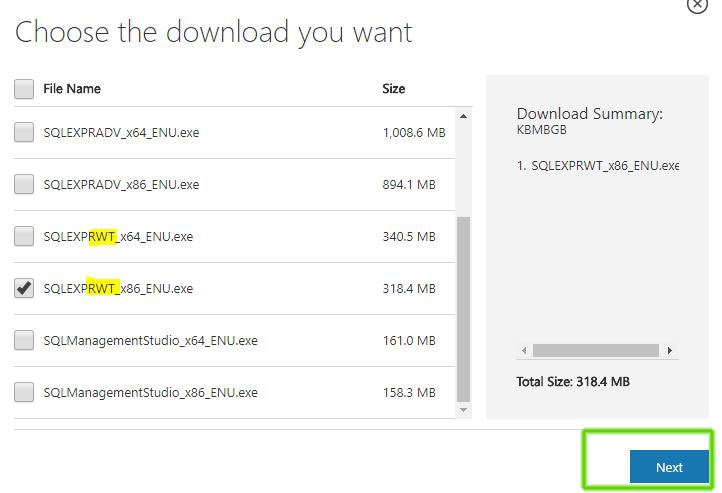
Інсталяційний файл називається зазвичай “SQLEXPRWT_x86_ENU.exe” или “SQLEXPRWT_x64_ENU.exe”
Бажано вибирати той, що містить “RWT”:
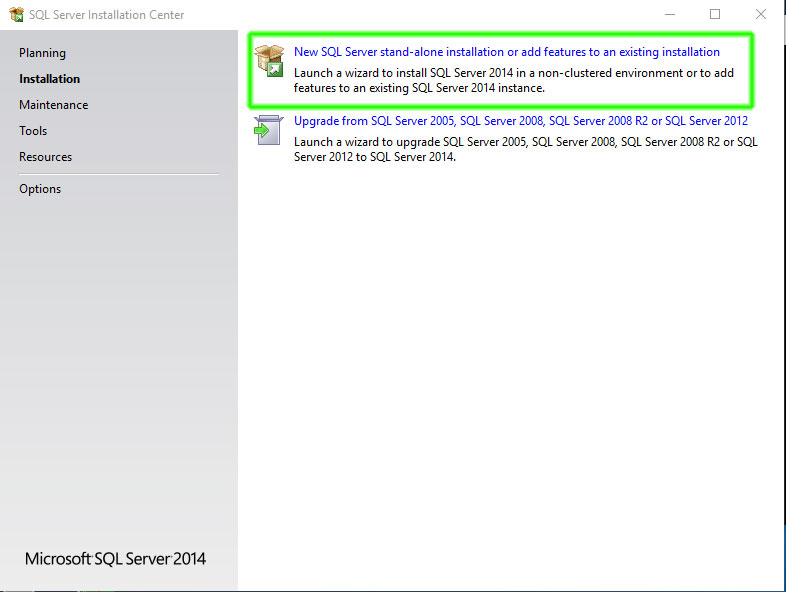
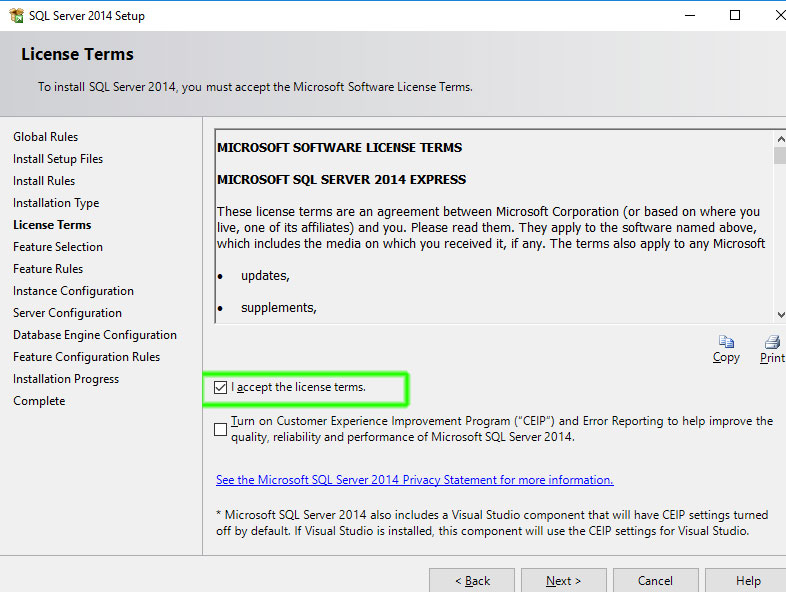
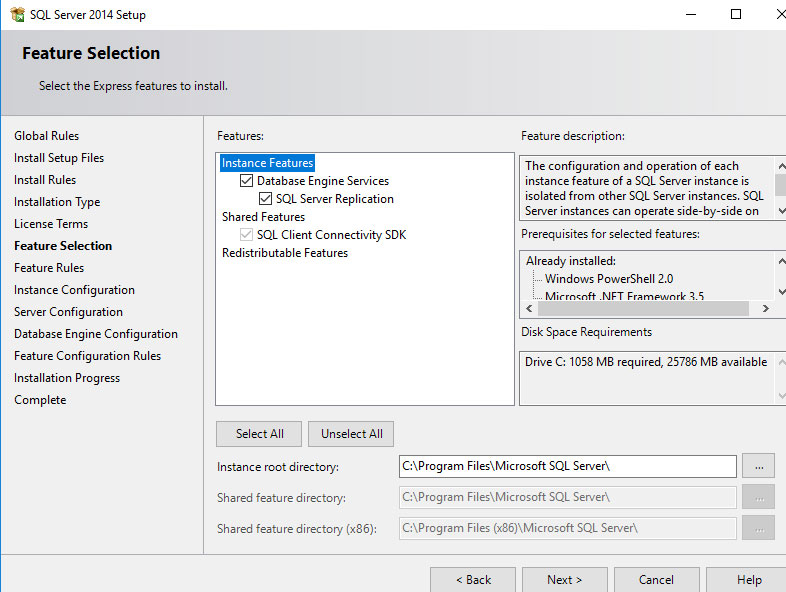
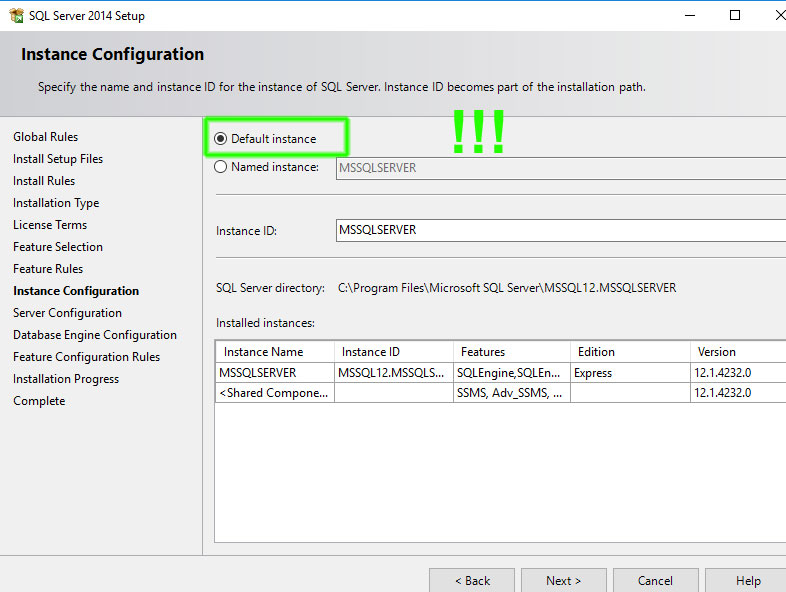
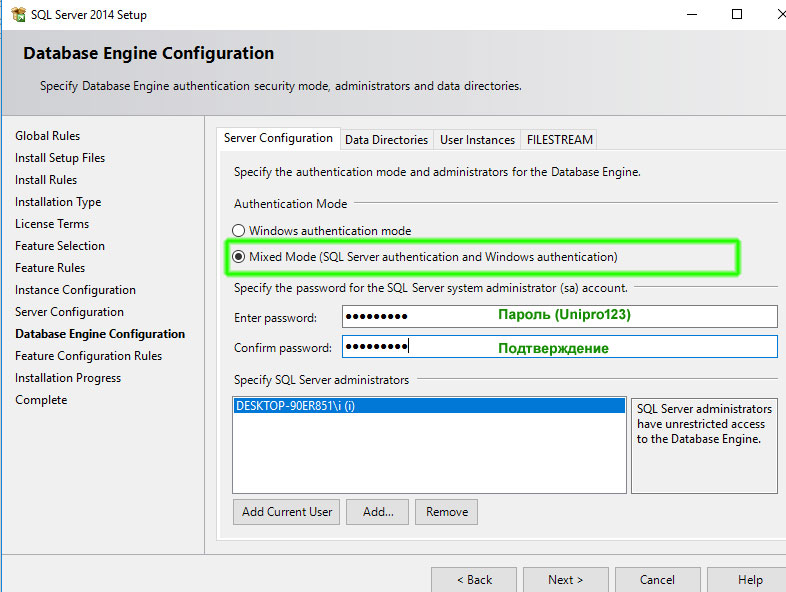
2. Запустити інсталяцію Microsoft SQL Server Express.
Основні моменти на фото нижче:
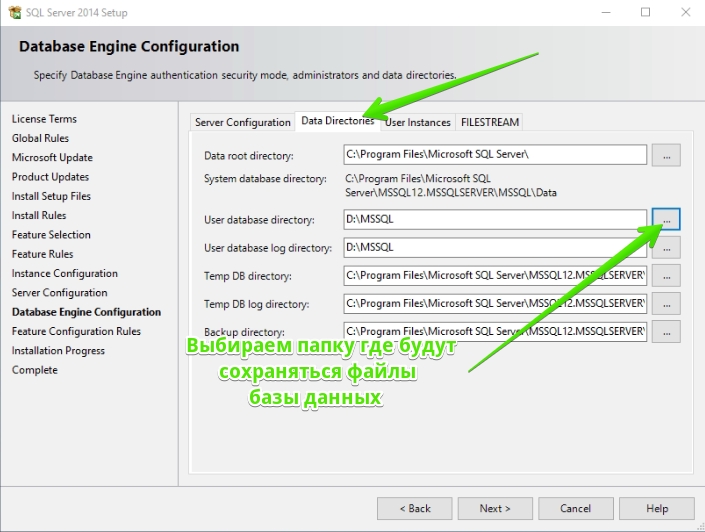
3. Налаштування дозволів підключення до Microsoft SQL Server Express.
Запустити “Пуск”-“SQL Server 20xx”-“SQL Server Configuration Manager”
Далі вибрати “Protocols for MSSQLSERVER” - “TCP/IP” - правою кнопкою миші - “Властивості”.
Enabled = YES.
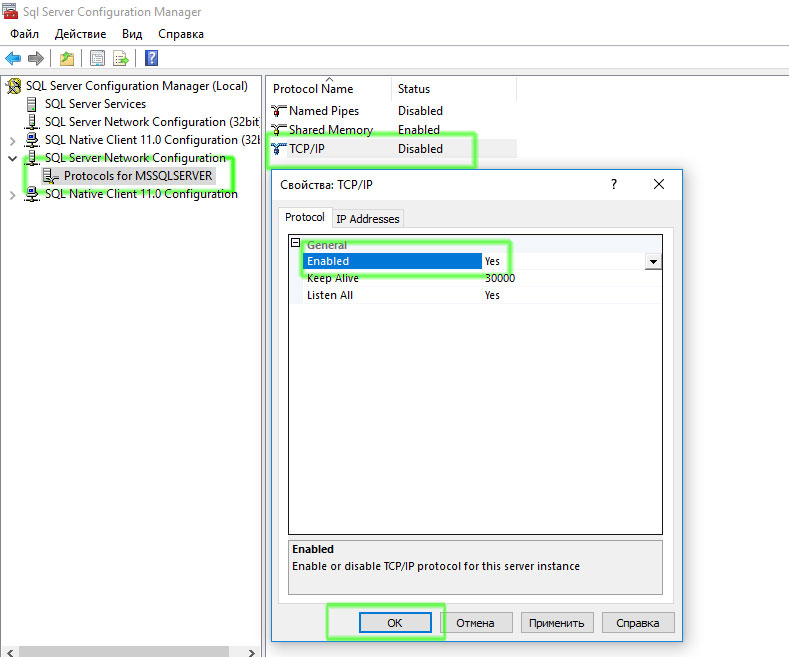
Після цього перевантажити SQL SERVER:
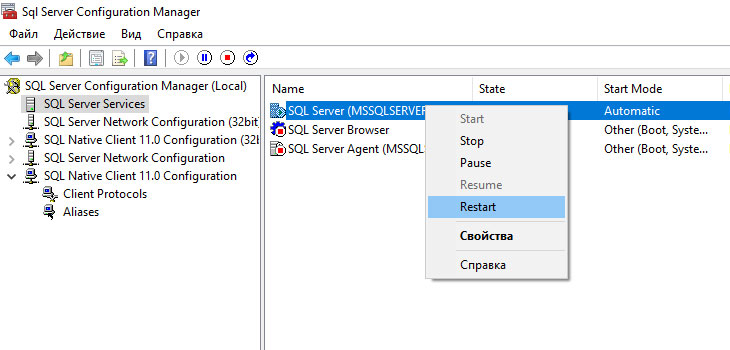
4. Додати дозвіл на підключення до Брандмауера (Firewall)
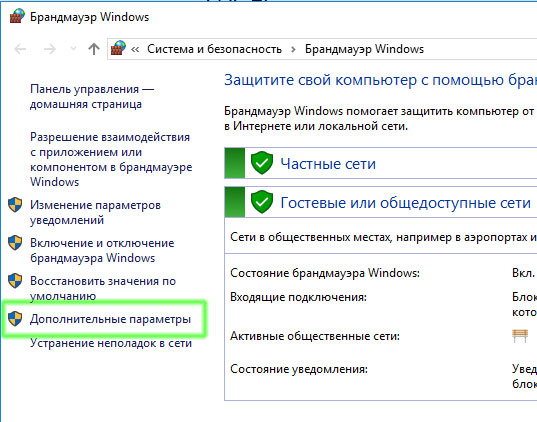
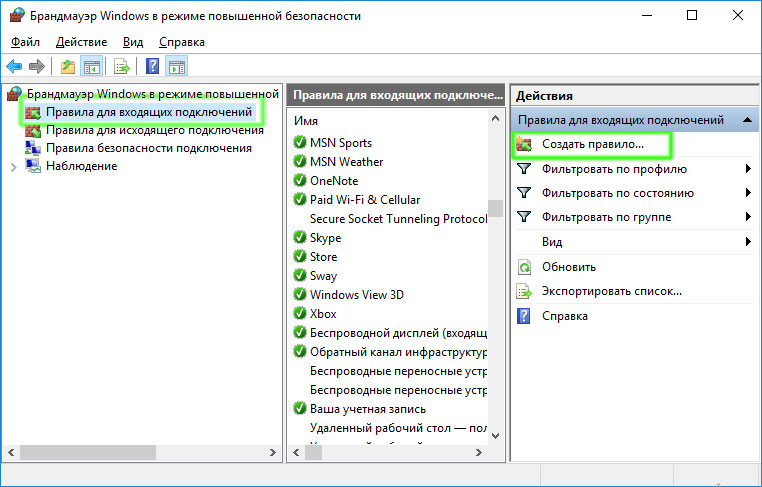
Вибрати “Правила для вхідних підключень” та натиснути “Створити правило”.
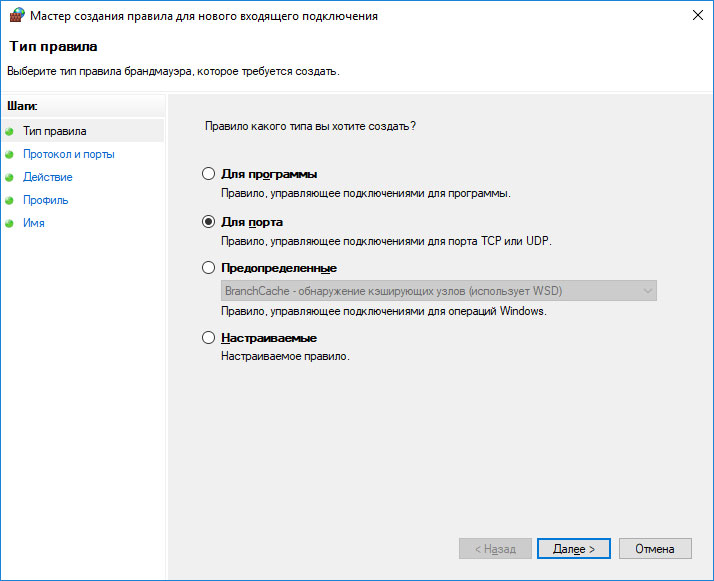
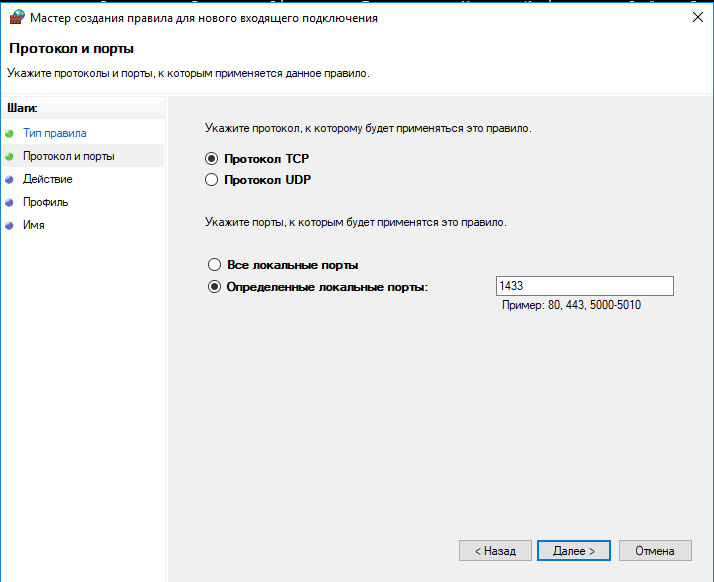
Правило “Для порту”, ввести: 1433.
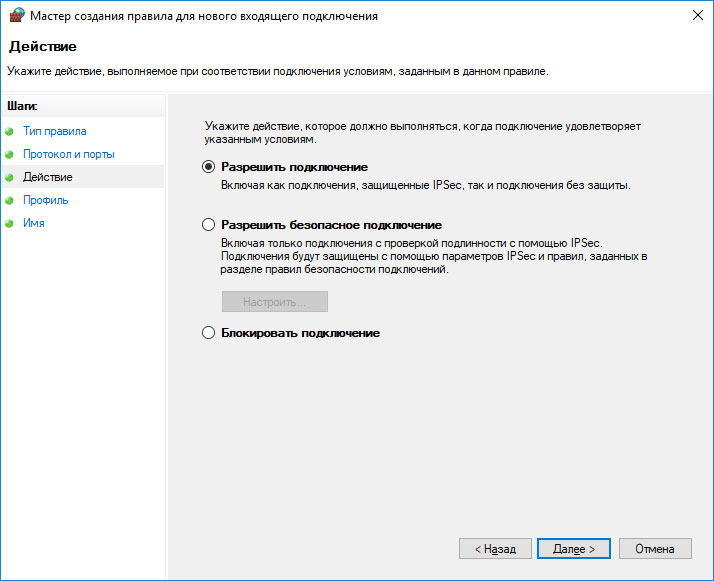
Вибрати “Дозволити підключення”.
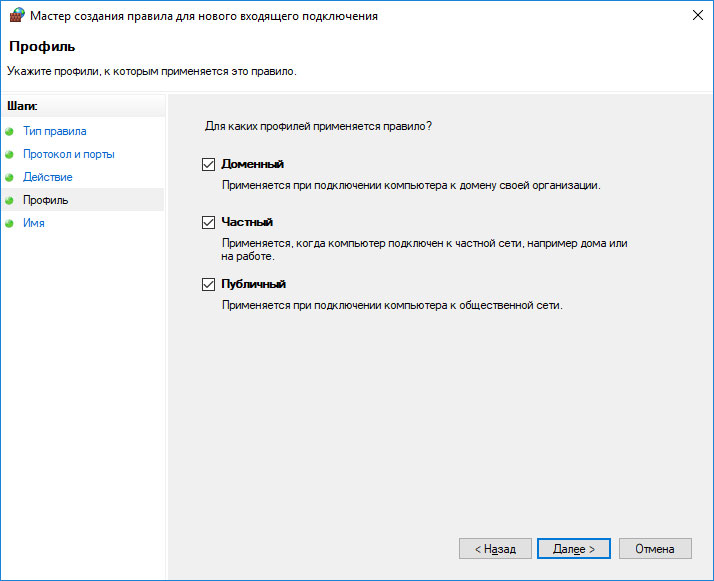
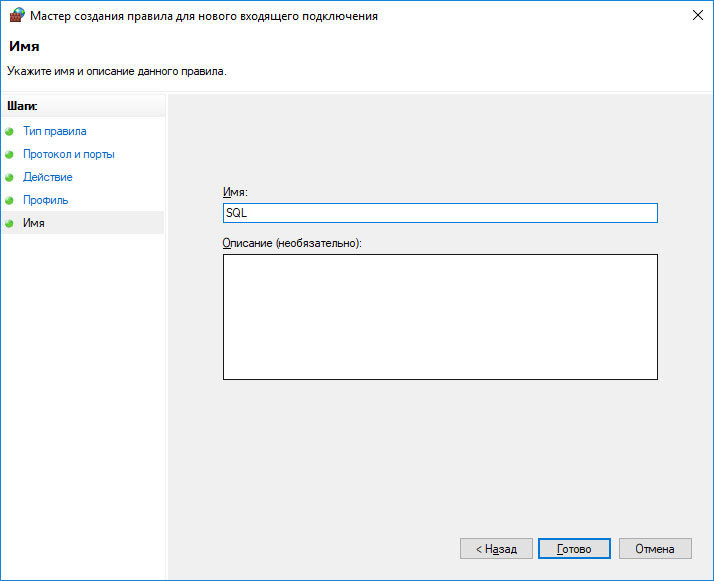
5. Налаштування програми Unipro для підключення до MS SQL Server.
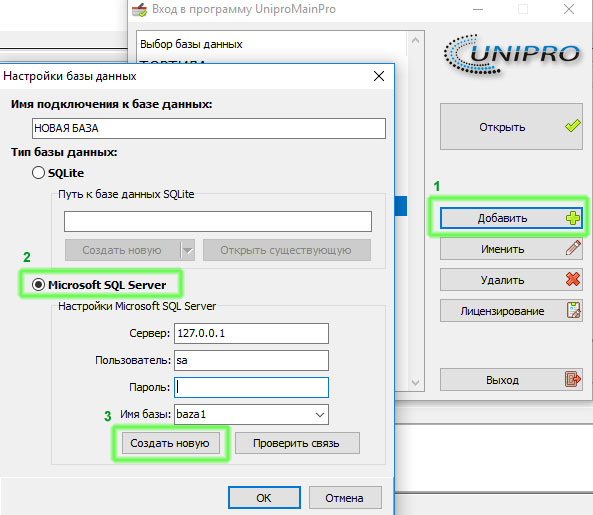
У полі Сервер вводимо IP-адресу комп'ютера, на якому встановлено SQL Server.
Користувач: sa (за замовчуванням такий користувач у SQL Server)
Пароль : Unipro123(пароль, який вводили під час встановлення SQL Server)
Натискаємо “Створити нову” - буде створено нову порожню базу даних.
Якщо планується підключення до SQL Server через Інтернет, то на роутері потрібно настроїти “прокидання порту” = 1433.
Як перенести базу даних із SQLite на SQL Server.
This page has been accessed for: Today: today / Yesterday: yesterday Until now: total